Начало работы с Редактором страниц
Редактор страниц — это инструмент для наполнения сайта контентом. Он позволяет форматировать текст, добавлять изображения, таблицы и документы на страницы.
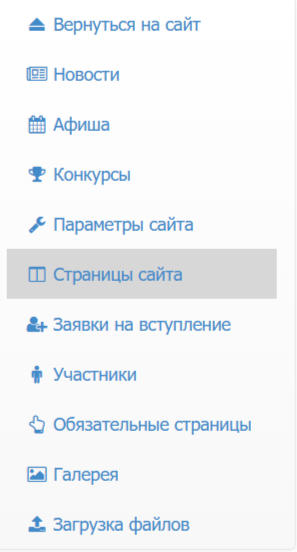
Перейти в редактор страниц
Для редактирования перейти в один из разделов главного меню и открыть страницу для редактирования. Во всех разделах редактор выглядит и работает одинаково.
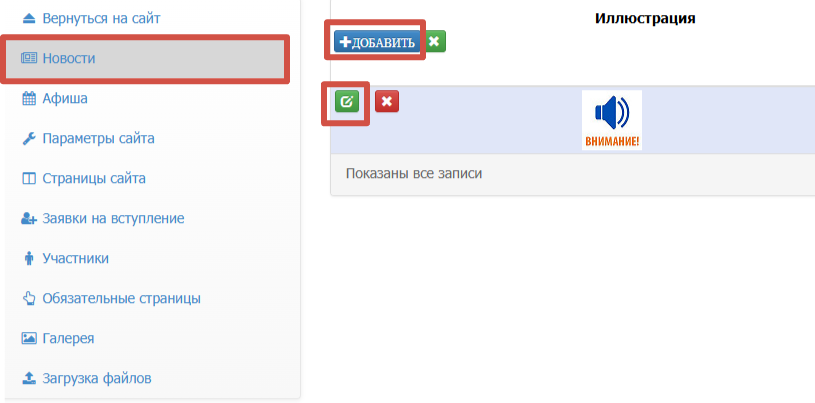
Новости, Афиша, Конкурсы
«Новости», «Афиша» или «Конкурсы» → «Добавить» или значок «редактировать»
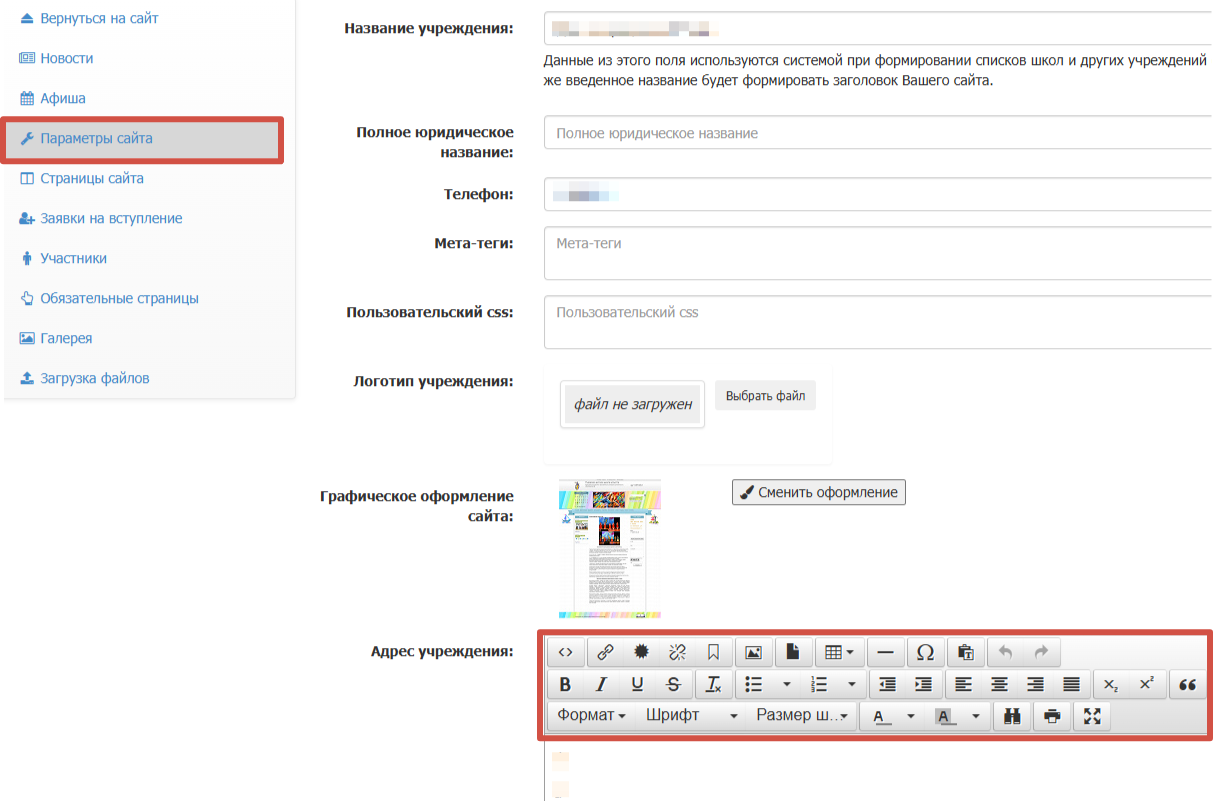
Редактирование бокового меню Главной страницы
«Параметры сайта» → «Адрес учреждения»
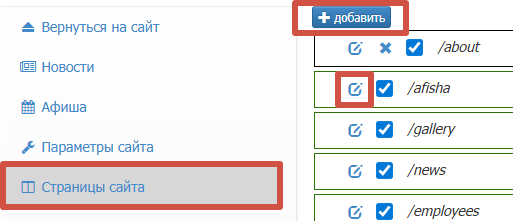
Страницы сайта
«Страницы сайта» → «Добавить» или значок «редактировать»
Для редактирования главной «Страницы сайта» → строка с адресом /about (Главная) → значок «редактировать»
Предписанные страницы и Обязательные страницы
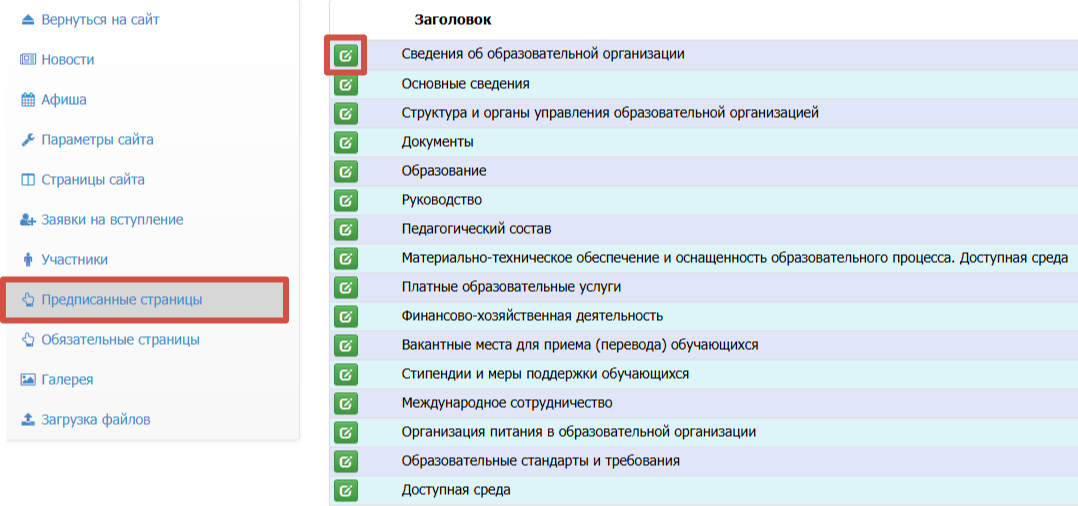
«Предписанные страницы» или «Обязательные страницы» → значок «редактировать»
Использование редактора
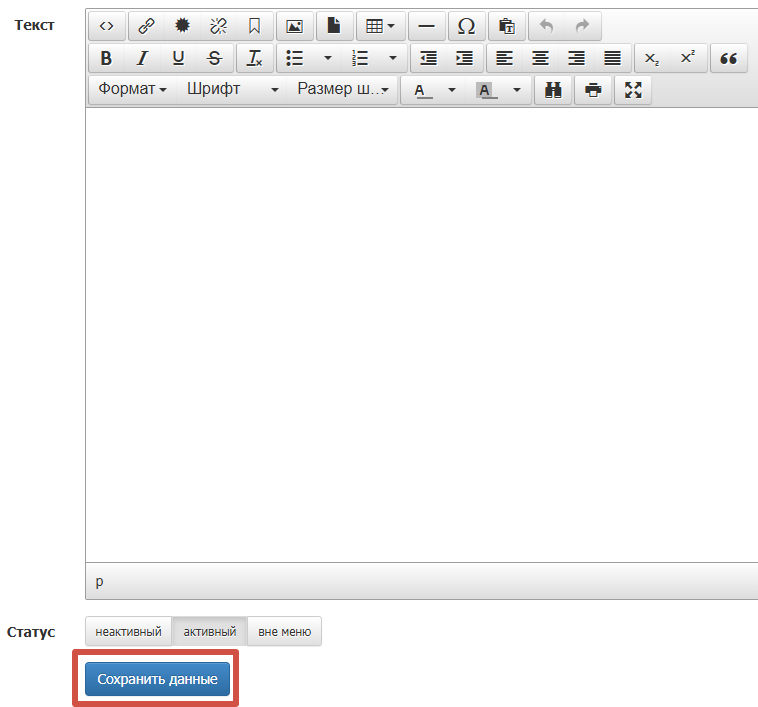
Для отмены последнего действия использовать кнопку «Отменить» (стрелка влево). Изменения вступают в силу после нажатия кнопки «Сохранить данные» внизу страницы.
Форматирование текста
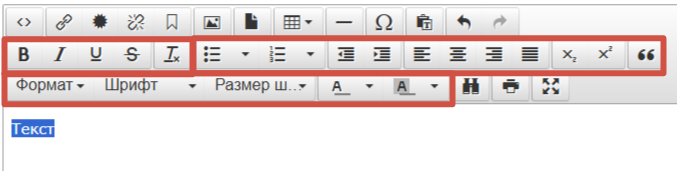
Выделить фрагмент текста курсором → нажать кнопку с выбранным форматированием.
Вставка изображений, файлов или таблиц
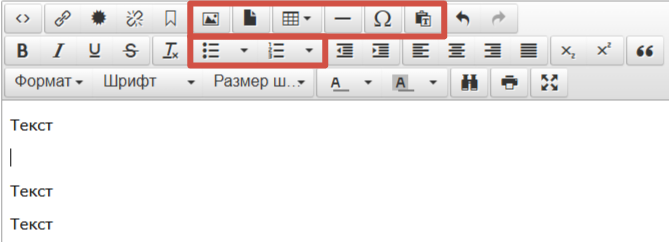
Установить курсор в место текста, куда нужно вставить элемент → нажать на кнопку вставки элемента.
Создание ссылки на документ, страницу или внешний ресурс
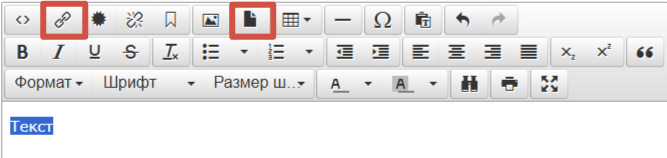
Для вставки готовой ссылки: выделить текст → нажать кнопку «Вставить/редактировать ссылку».
Для загрузки документа с компьютера: выделить текст → нажать на кнопку «Вставить/отредактировать ссылку на файл».
В открывшемся окне указать URL страницы/файла или выбрать файл для загрузки с компьютера.
Списки и отступы
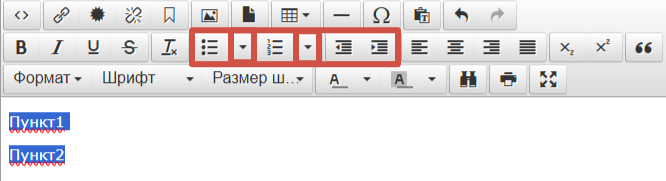
Выделить пункты списка → нажать «Маркированный список» или «Нумерованный список». Использовать кнопки «Увеличить отступ» и «Уменьшить отступ» для изменения структуры списка. Вид маркера и нумерации изменить по стрелке рядом с кнопкой соответствующего списка.
См. также: